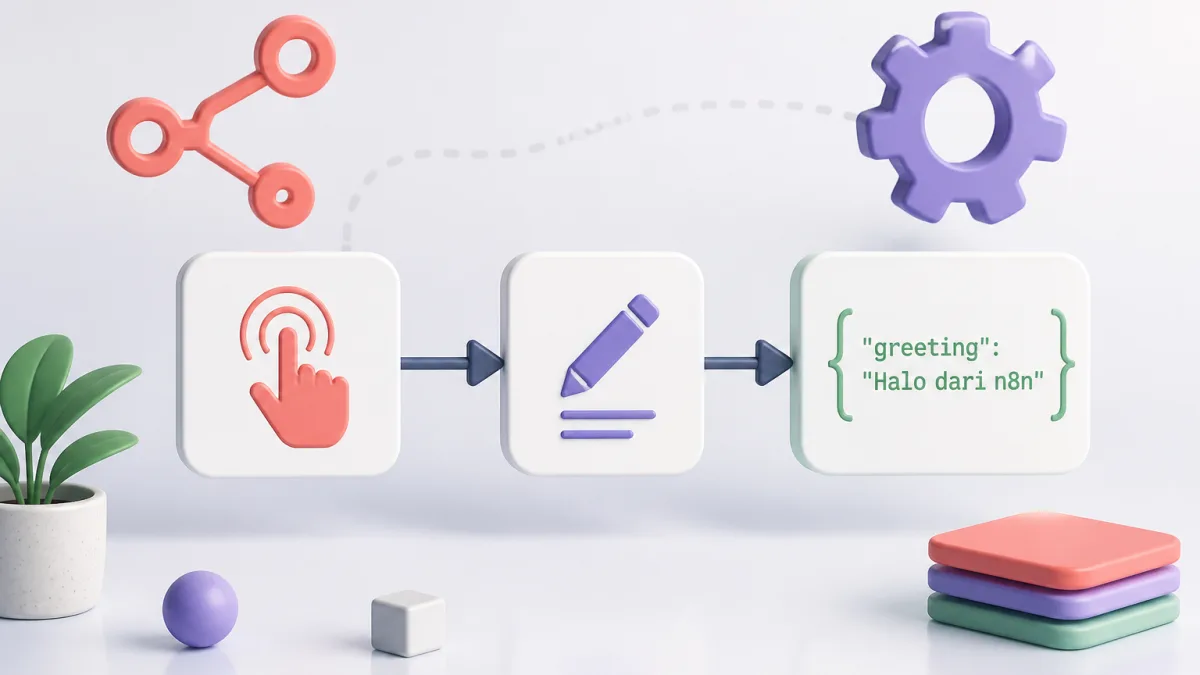
Tutorial n8n #2: Membuat Workflow Sapaan Pertama dengan Manual Trigger
Pada tutorial n8n kedua ini, kita akan membuat workflow paling sederhana yang tetap berguna untuk memahami pola dasar n8n: sebuah trigger menjalankan alur, lalu node berikutnya memproses data.
Workflow yang akan dibuat adalah:
Manual Trigger -> Edit Fields
Hasil akhirnya sederhana: ketika workflow dijalankan secara manual, n8n menghasilkan satu item data berisi field greeting dengan nilai Halo dari n8n.
Saya sengaja memulai dari dua node saja. Untuk pemula, terutama pemilik bisnis atau profesional yang baru mengeksplorasi otomasi, workflow kecil seperti ini lebih mudah diuji, dipahami, dan diperbaiki sebelum menambah API, condition, approval, atau integrasi eksternal.
Apa yang akan dipelajari
Di akhir tutorial ini, Anda akan memahami:
- Cara membuat workflow baru di n8n.
- Fungsi dasar Manual Trigger.
- Cara menambahkan node Edit Fields.
- Cara menghubungkan dua node.
- Cara menjalankan workflow dengan tombol Execute Workflow.
- Cara membaca output sederhana dari sebuah node.
Tutorial ini belum membahas condition, HTTP request, integrasi API, error handling, penyimpanan data, observability, atau deployment production. Fokusnya adalah memvalidasi pola paling dasar terlebih dahulu.
Prasyarat
Sebelum mulai, siapkan:
- Laptop atau VPS dengan akses terminal jika memakai instalasi lokal atau self-hosted.
- Browser untuk membuka editor n8n.
- Salah satu opsi penggunaan n8n:
- n8n Cloud, cocok untuk mulai tanpa mengelola server.
- Instalasi lokal atau self-hosted sesuai dokumentasi resmi n8n.
Jika memakai instalasi lokal dengan npm, pastikan Anda menggunakan Node.js versi yang didukung n8n, npm, dan akses terminal. Versi Node.js sebaiknya mengikuti dokumentasi n8n saat artikel ini ditulis, karena dukungan versi dapat berubah.
Untuk production, self-hosted n8n perlu diperlakukan seperti aplikasi penting: akses harus diamankan, data harus persisten, backup perlu disiapkan, dan update harus direncanakan. Tutorial ini hanya untuk memvalidasi workflow lokal sederhana.
Ringkasan instalasi untuk pemula
Ada dua jalur yang paling mudah dipahami:
- Gunakan n8n Cloud jika ingin langsung masuk ke editor tanpa mengelola server.
- Gunakan instalasi lokal atau self-hosted jika ingin belajar dari sisi teknis dan memiliki kontrol lebih besar.
Jika menggunakan instalasi lokal dengan npm, jalankan perintah instalasi dan run sesuai versi pada dokumentasi resmi n8n. Setelah n8n berjalan, buka URL editor lokal yang ditampilkan oleh n8n di browser.
Jangan menaruh password, token, atau credential sungguhan di catatan tutorial, screenshot publik, atau repository terbuka.
Konsep singkat: node, trigger, dan data
Dalam n8n, workflow disusun dari node yang saling terhubung. Setiap node memiliki peran tertentu.
Pada tutorial ini:
- Manual Trigger menjadi node pertama yang menjalankan workflow secara manual.
- Edit Fields digunakan untuk membuat atau mengubah data sederhana.
Manual Trigger cocok saat workflow belum memakai trigger otomatis. Dengan node ini, kita bisa menguji alur tanpa menunggu jadwal, webhook, email masuk, atau event dari aplikasi lain.
Langkah 1: Buat workflow baru
Buka editor n8n, lalu buat workflow baru.
Berikan nama yang mudah dikenali, misalnya:
Sapaan Pertama Manual Trigger
Nama yang jelas akan membantu ketika jumlah workflow mulai bertambah.
Langkah 2: Tambahkan Manual Trigger
Tambahkan node pertama dengan langkah berikut:
- Klik area untuk menambahkan node pertama.
- Cari Manual Trigger.
- Pilih node Manual Trigger.
Node ini tidak membutuhkan konfigurasi rumit. Fungsinya adalah menyediakan tombol eksekusi manual agar workflow bisa dijalankan saat kita ingin mengujinya.
Langkah 3: Tambahkan node Edit Fields
Setelah Manual Trigger tersedia, tambahkan node kedua:
- Tambahkan node setelah Manual Trigger.
- Cari Edit Fields.
- Pilih node Edit Fields.
- Buat field teks baru dengan konfigurasi:
- Nama field:
greeting - Nilai:
Halo dari n8n
- Nama field:
Node Edit Fields akan menghasilkan data baru atau memodifikasi data yang lewat dari node sebelumnya.
Langkah 4: Hubungkan node
Pastikan koneksinya menjadi:
Manual Trigger -> Edit Fields
Jika Anda menambahkan Edit Fields dari konektor output Manual Trigger, biasanya n8n sudah menghubungkannya otomatis. Jika belum, tarik koneksi dari output Manual Trigger ke input Edit Fields.
Setelah itu, simpan workflow.
Langkah 5: Jalankan workflow
Klik Execute Workflow untuk menjalankan alur secara manual.
Setelah workflow selesai, buka output node Edit Fields. Hasil yang diharapkan adalah satu item data dengan field berikut:
greeting: Halo dari n8n
Jika output tersebut muncul, berarti workflow dua node sudah berjalan dengan benar.
Langkah 6: Ubah nilai dan jalankan ulang
Untuk memastikan workflow benar-benar memproses konfigurasi terbaru:
- Buka node Edit Fields.
- Ubah nilai
greeting, misalnya menjadiHalo, workflow berhasil berjalan. - Simpan perubahan.
- Klik Execute Workflow lagi.
- Periksa output node Edit Fields.
Output seharusnya mengikuti nilai terbaru yang Anda masukkan.
Troubleshooting sederhana
Jika hasil belum muncul, cek beberapa hal berikut:
- Pastikan node Manual Trigger terhubung ke Edit Fields.
- Pastikan field bernama
greetingsudah dibuat di Edit Fields. - Pastikan workflow dijalankan dengan tombol Execute Workflow.
- Pastikan Anda melihat output dari node Edit Fields, bukan hanya node Manual Trigger.
- Jika menggunakan instalasi lokal, pastikan n8n masih berjalan di terminal atau service yang Anda gunakan.
Kenapa workflow kecil ini penting
Workflow ini memang sangat sederhana, tetapi pola dasarnya akan terus dipakai di workflow yang lebih kompleks.
Hampir semua otomasi punya struktur seperti ini:
- Ada pemicu.
- Ada data yang masuk.
- Ada proses terhadap data tersebut.
- Ada output yang bisa diperiksa.
Dengan memahami pola Manual Trigger ke Edit Fields, kita bisa menambah kompleksitas secara bertahap. Menurut pengalaman saya, pendekatan bertahap seperti ini lebih aman daripada langsung membuat workflow besar yang sulit diuji dan sulit dilacak ketika terjadi error.
Untuk kebutuhan bisnis, dampaknya bukan karena dua node ini langsung menyelesaikan proses besar. Nilainya ada pada kebiasaan membangun otomasi kecil yang bisa diuji. Dari sana, kita bisa menambahkan data mapping, condition, API, approval, dan integrasi lain secara lebih terukur.
Batasan tutorial ini
Workflow ini belum memakai:
- Trigger otomatis.
- Condition atau percabangan.
- HTTP/API.
- Approval flow.
- Error handling.
- Penyimpanan data.
- Observability.
- Integrasi eksternal.
Itu disengaja. Tujuan tutorial ini adalah memastikan Anda memahami fondasi trigger lalu pemrosesan data sebelum masuk ke tahap berikutnya.
Kesimpulan
Pada tutorial ini, kita sudah membuat workflow n8n sederhana dengan alur:
Manual Trigger -> Edit Fields
Workflow menghasilkan satu item data berisi field greeting dengan nilai Halo dari n8n. Anda juga sudah mencoba mengubah nilainya dan menjalankan ulang workflow untuk memastikan output mengikuti konfigurasi terbaru.
Di tutorial berikutnya, alur ini bisa dikembangkan satu tingkat lebih kompleks, misalnya dengan data mapping atau condition. Dengan cara ini, proses belajar n8n menjadi lebih praktis, mudah diuji, dan tidak terlalu cepat masuk ke workflow yang rumit.
Referensi
- Judul sumber: Build your first workflow
- Publisher: n8n Documentation
- URL: https://docs.n8n.io/build-your-first-workflow
- Tanggal publish/update sumber: 21 Agustus 2026